
BOEKHOUDING — RAPPORTERING
Belgische rapportering in Odoo: btw, balans en resultatenrekening
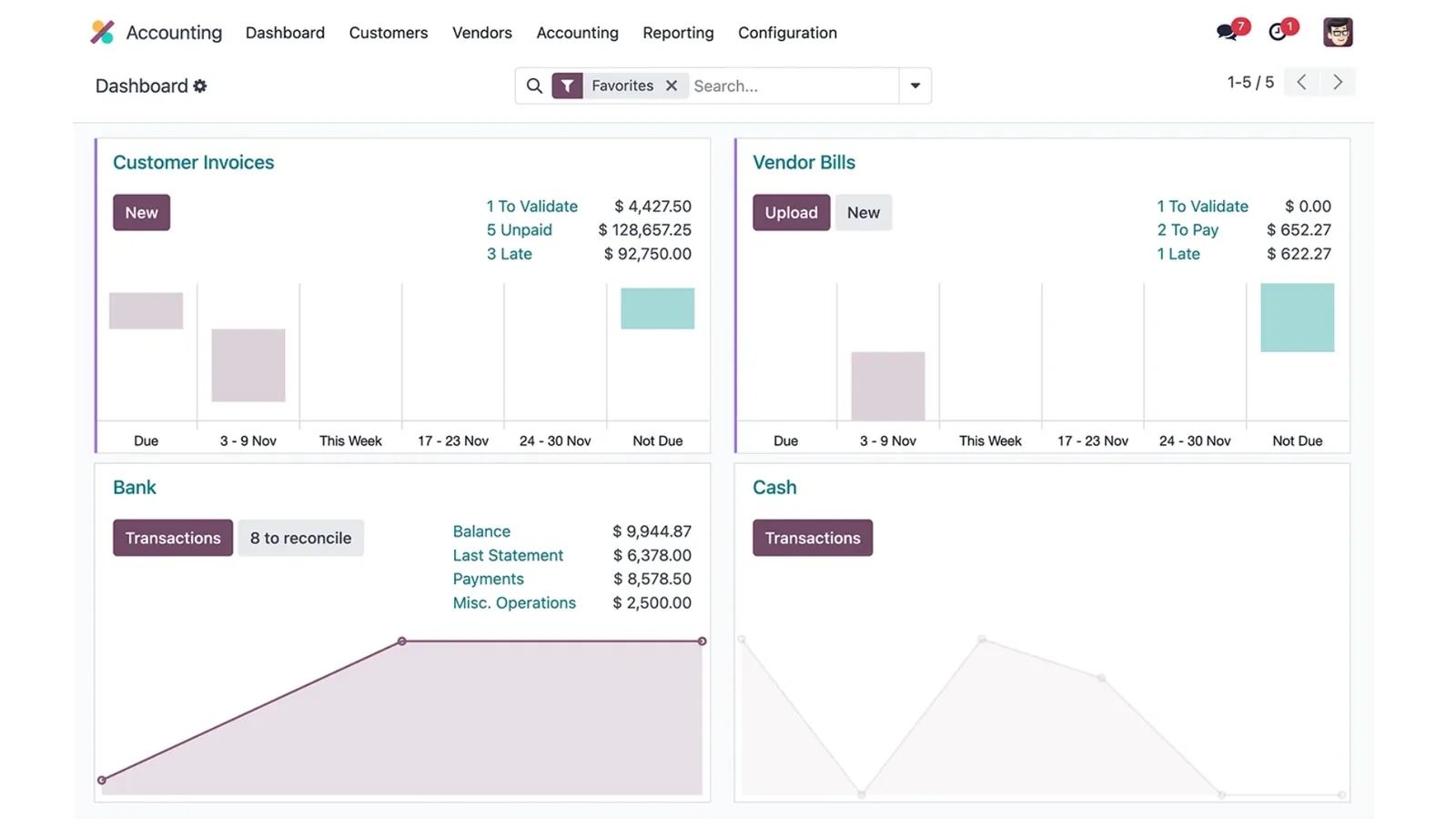
Odoo levert de Belgische rapportering die je nodig hebt: btw-aangifte, balans, resultatenrekening en klantenbalans, op basis van live cijfers in plaats van een Excel-export. Je ziet op elk moment waar je staat, en je boekhouder haalt de nodige overzichten rechtstreeks uit hetzelfde systeem.
Welke Belgische rapporten levert Odoo?
Odoo Accounting bevat de kernrapporten die elke Belgische KMO nodig heeft: de btw-aangifte, de balans, de resultatenrekening, de klanten- en leveranciersbalans, en het grootboek. Alles draait op live data, dus je hoeft niet te wachten op een maandafsluiting om te zien waar je staat.
De rapporten zijn gebaseerd op je werkelijke boekingen, niet op handmatige exports of samenvoegingen. Dat scheelt tijd en vermindert fouten. Bekijk ook onze pagina over e-facturatie via Peppol voor de koppeling met je facturatie, en lees meer over de Peppol-verplichting voor Belgische bedrijven. Wil je die cijfers visueel opvolgen, dan bouw je ze uit met Odoo Dashboards.
- Btw-aangifteAutomatische btw-aangifte op basis van je geboekte transacties.
- BalansActuele balans op elke gewenste datum, rechtstreeks uit je boekhouding.
- ResultatenrekeningInzicht in opbrengsten en kosten over elke periode die je kiest.
- BoekhouderJe boekhouder haalt overzichten rechtstreeks uit hetzelfde systeem.
Hoe werkt de btw-aangifte?
Odoo berekent de btw-aangifte automatisch op basis van je verkoop- en aankoopfacturen, banktransacties en handmatige boekingen. Je krijgt een overzicht van het verschuldigde btw-bedrag per tarief en per land. De aangifte is vervolgens klaar om in te dienen via het intervatportaal of te exporteren als XML.
Controleer wel altijd of de codes en tarieven correct zijn geconfigureerd voor je sector. Een goede setup bij implementatie voorkomt dat je achteraf moet corrigeren. Wil je weten hoe een implementatie verloopt? Bekijk onze pagina over Odoo Accounting implementeren.
Btw-aangifte in Odoo: het stappenplan
1. Controleer de periode
Sluit de verkoop- en aankoopfacturen van de periode af en punt je bankafschriften af. Een factuur die nog in concept staat, zit niet in de aangifte.
2. Open het btw-rapport
Ga naar Rapportering, Btw-rapport, en kies de periode (maand of kwartaal). Odoo vult de Belgische roosters automatisch in op basis van de btw-codes op je facturen.
3. Controleer de roosters
Vergelijk het verschuldigde en aftrekbare bedrag met wat je verwacht. Valt een bedrag op, klik dan door naar de onderliggende boekingen: elk rooster is tot op de factuur te herleiden.
4. Sluit de periode af en exporteer de XML
Odoo maakt het XML-bestand in het formaat dat Intervat verwacht. Je dient het in op het Intervat-portaal van de FOD Financiën; de effectieve indiening doe jij of je boekhouder.
5. Klantenlisting en intracommunautaire opgave
De jaarlijkse klantenlisting en de periodieke IC-opgave haal je uit hetzelfde rapporteringsmenu, elk als XML voor Intervat. Ook Intrastat kan, als die verplichting voor jou geldt.
6. Boek de betaling
Na indiening boek je de btw-betaling of -teruggave tegen de btw-rekening, zodat het saldo op je balans klopt.
Draai je Odoo al zonder partner en loop je vast op de btw-aangifte, de codes of een Peppol-fout, doe dan de Odoo-overstapcheck: in een paar minuten zie je of je inrichting de oorzaak is. Peppol-foutmeldingen zelf behandelen we in het artikel Is Odoo klaar voor Peppol.
De meest gemaakte fouten
- Verkeerde btw-code op een product of klant, waardoor een bedrag in het verkeerde rooster belandt. Controleer de fiscale positie van buitenlandse klanten.
- Conceptfacturen of niet-afgepunte bankregels op het moment van indienen, waardoor de aangifte onvolledig is.
- Een aankoopfactuur van een vorige periode die te laat geboekt is: boek ze alsnog, Odoo neemt ze mee in de volgende aangifte.
- De btw-betaling vergeten boeken, waardoor de btw-rekening op de balans een oud saldo blijft tonen.
Wat zie je in realtime?
In Odoo zijn je cijfers altijd actueel. Zodra een factuur wordt geboekt, verschijnt deze in de balans, de resultatenrekening en het grootboek. Je hoeft niet te wachten op een maandafsluiting of handmatige export naar Excel. Dat betekent dat je op elk moment beslissingen kunt nemen op basis van de werkelijke stand van zaken.
Realtime inzicht helpt bij cashflowbeheer, kostencontrole en het tijdig signaleren van afwijkingen. Voor KMO's die snel willen schakelen is dat een groot voordeel ten opzichte van systemen waarbij je pas aan het einde van de maand weet waar je staat.
Hoe werkt je boekhouder ermee?
Je boekhouder krijgt toegang tot Odoo en haalt zelf de nodige rapporten op: balans, resultatenrekening, btw-aangifte en detailoverzichten. Er is geen noodzaak meer om bestanden heen en weer te mailen of te wachten op een export. Samenwerken gebeurt in hetzelfde systeem.
Sommige boekhouders werken liever met hun eigen pakket. In dat geval exporteer je de rapporten als PDF of Excel en stuur je ze door. De keuze is aan jou. Wil je weten wat Odoo Accounting voor jouw KMO kan betekenen? Bekijk het volledige overzicht op de Odoo Apps Hub.
Veelgestelde vragen
Ja. Odoo stelt de Belgische btw-aangifte samen op basis van je geboekte facturen en banktransacties en maakt het XML-bestand aan. De indiening zelf gebeurt op het Intervat-portaal van de FOD Financiën, door jou of je boekhouder.
Ja. Odoo levert beide standaardrapporten: de balans op een bepaalde datum en de resultatenrekening over een periode. De cijfers zijn live en altijd up-to-date, zonder handmatige exports.
Ja. Je boekhouder krijgt toegang tot Odoo en haalt de nodige rapporten zelf op. Wil je geen toegang verlenen, dan exporteer je de overzichten als PDF of Excel en mail je ze door.
Je exporteert het XML-bestand uit het btw-rapport in Odoo en laadt het op in Intervat, het portaal van de FOD Financiën. Odoo maakt het bestand in het juiste formaat; de effectieve indiening en de controle blijven bij jou of je boekhouder.
Ja. Beide haal je uit hetzelfde rapporteringsmenu als de btw-aangifte, telkens als XML voor Intervat. De klantenlisting is jaarlijks, de IC-opgave volgt de periodiciteit van je btw-aangifte. Intrastat is apart beschikbaar als die verplichting voor je bedrijf geldt.
Klik in het btw-rapport door op het rooster dat afwijkt: je komt uit bij de onderliggende facturen of boekingen. Meestal zit de oorzaak in een verkeerde btw-code op een product, een foute fiscale positie op een klant, of een conceptfactuur die nog niet gevalideerd is. Komt het uit de inrichting, dan is dat meestal in een korte sessie recht te zetten.
Verder lezen
Wil je de Belgische rapportering in Odoo ervaren?
Laatst bijgewerkt op 12 oktober 2026